
按机型挑
shizuku 三条启动路线怎么选
shizuku 的三条路线抵达的是同一个状态:服务进程跑起来,应用能借到高权限。差别只在于「怎么让它跑」和「重启之后要重做多少」,按机型状态对号入座就行。
有root的那条路
最短的一条,一次授权长期有效。
首页第三条通道就是它,写着「启动(针对已 root 设备)」。点下去系统会弹 root 授权窗,允许之后服务立刻进入运行状态,第一行变成运行中并标出 root。
这条路的额外好处是自启动。root 权限允许它在开机时把服务拉起来,重启之后不需要人工干预,这是另外两条路都做不到的。
需要注意的反而是 root 本身。Magisk 一类方案下,如果模块动过系统分区或隐藏了 root,服务可能起不来,日志里通常提示无法打开 root shell。这时候不是应用的错,先把 root 修好再回来。
还有一种做法是用 Sui 这类模块接管,让 shizuku 走 Magisk 的授权体系。老应用可能仍需小幅改动才能识别,属于进阶玩法,普通使用者用官方那条就够。
只靠手机的那条路
安卓 11 起才有,前提是通知权限放开。
它借的是系统自带的无线调试。打开开发者选项与 USB 调试,再开无线调试,页面底部会有「使用配对码配对设备」;在 shizuku 里点配对,填进那六位数字,握手就完成了。
配对只做一次。之后的重启只需要点启动,不必重新配对;但换网络、关掉无线调试开关,都会让配对关系失效,得从头再来。
这条路上最常见的失败不是操作错,而是通知没到。配对码靠通知送回,权限被关、通知被折叠、样式不兼容,数字就收不到。小米机型还要额外把通知改成原生样式。
代价是每次重启都要手动点一次启动。愿意接受这一点,它就是不碰电脑的最优解;不接受,就得回到第三条路。
连电脑这条路
前置最麻烦,运行最稳,老机型唯一选择。
流程是:手机开 USB 调试,插线,电脑端执行一条启动命令,看到成功提示后拔线。服务在手机上独立运行,不依赖电脑,也不依赖网络。
它最大的优点是稳定。无线调试会被开关状态影响,这条路不会;只要不重启手机,服务就一直活着。安卓 10 及以下的机型没有无线调试,只能走这条。
麻烦集中在第一次:找 adb、装驱动、在手机上同意调试授权。配置完这一套,后面每次重启只是重复敲一条命令。具体命令与报错处理在 电脑端连接 里。
把三条路的成本摊开对照
同一组指标横向摆开,选哪条基本一眼能定。
| 对照项 | root 路线 | 无线调试 | 电脑 adb |
|---|---|---|---|
| 前提条件 | 手机已 root | 安卓 11 及以上 | 一台电脑与数据线 |
| 首次耗时 | 约一分钟 | 三到五分钟 | 十到二十分钟 |
| 后续重启 | 自动拉起 | 手动点一次启动 | 重敲一条命令 |
| 网络依赖 | 无 | 依赖同一网络 | 无 |
| 稳定性 | 取决于 root | 受开关与休眠影响 | 最稳 |
| 适合谁 | 已 root 的玩机用户 | 主流新机型 | 安卓 10 及以下 |
上手指南
无论走哪条,动手之前的四步都一样。
- 先看系统版本:设置里翻到关于手机,确认 Android 大版本。
- 再确认 root 状态:root 管理器里能看到授权记录才算真的 root。
- 然后打开开发者选项与 USB 调试,这是三条路共同的前置。
- 最后按上面的对照挑一条,把该路线的前置一次配齐,不要中途换。
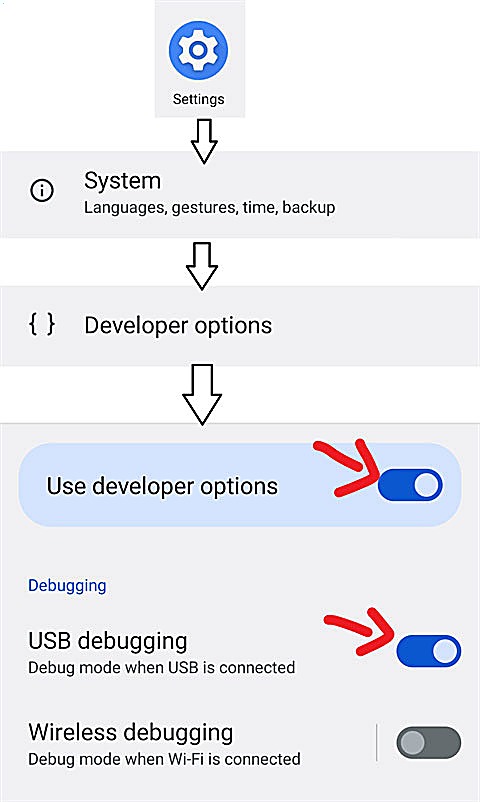
配齐之后回到 shizuku 首页,按对应通道点下去,看到第一行变成运行中就算完成。之后的日常只需要在重启后补一次启动动作。