一条命令的事
shizuku 电脑端连接的准备与执行
shizuku 这条路看着最麻烦,其实只有三件事:电脑上要有 adb、手机上要放行这台电脑、然后执行应用给出的那条命令。真正耗时间的是第一次的驱动与授权,之后每次重启都是几分钟。
电脑端的adb版本要求
版本太旧会在握手阶段就直接失败,先确认这一点能省掉一轮排查。
用官方的平台工具即可,不建议装第三方打包的图形化工具。下载后解压到一个固定目录,命令行里切过去,直接跑版本查询命令;能打印出版本号就说明可用。
版本过旧时,连接低版本系统可能没问题,但连新系统会在协议握手时报错。判断办法是看命令输出里的协议版本,与手机的 Android 版本对照,差得远就换一份新的平台工具。
macOS 与 Linux 上多数发行版仓库里的 adb 就够用,装完确认在 PATH 里即可。Windows 上还要把解压目录加进环境变量,否则每次都得写全路径。
数据线与驱动
两根看起来一样的线,可能只有一根能传数据。
先确认用的是数据线而不是纯充电线。纯充电线只有电源触点,插上后手机能充电,但电脑端看不到设备,这是最容易被误判成「驱动没装」的情况。
Windows 上多数机型需要厂商驱动,装好之后设备管理器里才会出现带机型的条目。看不出来时,换一个 USB 口、换一根线,比反复重装驱动更快定位问题。
手机端要把 USB 调试打开。插线后系统会弹「允许 USB 调试吗」,勾选「一律允许」再确定;这一步做完,电脑才算被这台手机信任,下次插同一根线不会再问。
启动命令的执行顺序
先确认设备在线,再执行启动,两步都要看到明确回显。
第一步是列设备。命令跑完应当看到一行带设备编号与 device 状态的输出;显示未授权说明手机上还没同意,显示离线说明线或驱动有问题。
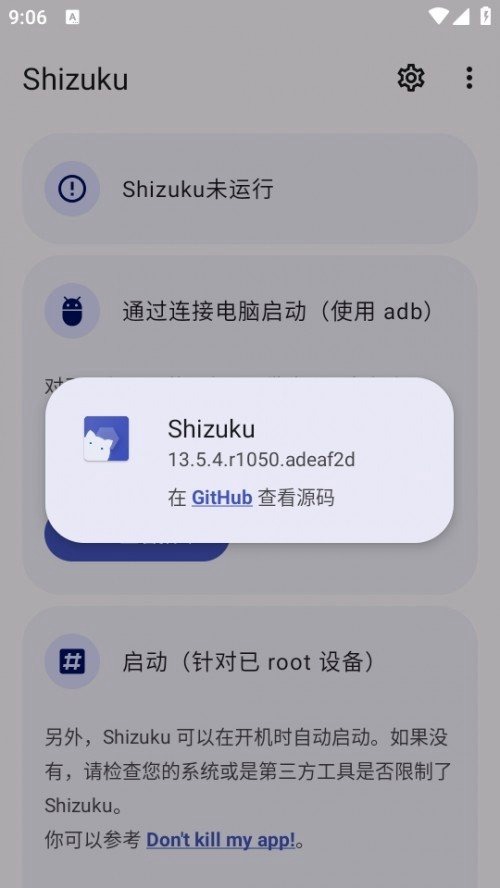
第二步执行启动命令。这条命令不必自己拼,应用首页那条「通过连接电脑启动」的说明里有一个入口,点开就是当前版本对应的完整命令,原样复制过去即可。
执行成功的标志是命令行里出现服务已启动的提示,同时手机上的首页第一行变成运行中。两处都对上,就可以拔线,服务会继续在手机上运行到下次重启。
如果只看到前半段输出就卡住,多半是手机端在等授权弹窗,把屏幕点亮看一眼,同意之后会继续。
连接被系统拒绝时
拒绝的提示各不相同,但绝大多数落在授权、端口与线材三处。
提示未授权:手机上没有点同意,或者之前点过「拒绝」。到开发者选项里找「撤销 USB 调试授权」,撤销后重新插线,会重新弹窗。
提示设备离线:换线、换口、换电脑试一遍。供电不足的扩展坞也会造成这个现象,直插机身接口通常就能解决。
提示找不到命令:手机端没有装上这个应用,或者包名与命令里的路径不一致。以应用内给出的那条命令为准,不要从别处复制旧版本的路径。
还有一种是无提示但没反应。此时先关掉手机上的无线调试——两条通道同时开着,系统有时会把连接分给无线那一边,导致命令落到空处。
两处关键
效果预览
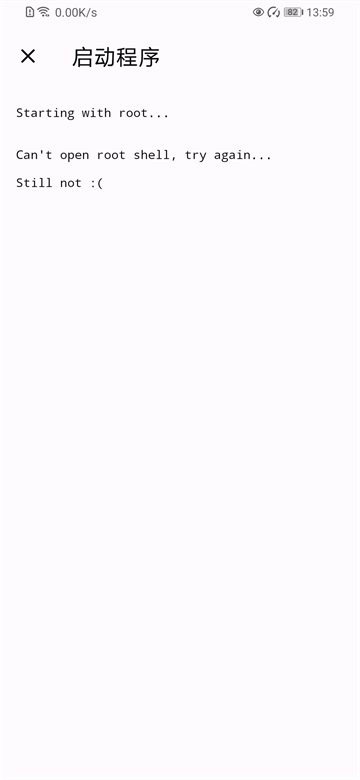
启动失败与版本核对,是这条路上最常看的两屏。